In den Momenten, in denen wir kreativ sein wollen (oder auch müssen), kann man sich heutzutage auf die Computer verlassen. Unzählige Arten von Medien werden mit Computern bearbeitet, veröffentlicht oder sogar von Null auf generiert. Wenn ihr das Wort kreativ im Kontext Computer hört, denken viele vielleicht an teure Profi-Software wie Photoshop oder Final Cut. Solche Programme sind oft sehr teuer und vermutlich für viele von uns zu teuer. Aber keine Sorge!
Das bedeutet nicht, dass es keine guten Möglichkeiten gibt, kostenlos und auch auf weniger leistungsstarken PCs kreativ zu werden oder einfach eine schöne Präsentation für die Schule zu gestalten. Diese 5 Tools laufen in deinem Browser auf egal welchem Betriebssystem (auch bei uns an den Schul-PCs) und sind sowohl für Einsteiger als auch für Erfahrene Anwender mit wenig zeit gut geeignet:
(Tipp: In der Schule laufen zwar die meisten Web-Apps in Firefox, manche Funktionen funktionieren allerdings nur in Google Chrome. Und schneller ist es dazu auch noch. Auf den Computern am HGK findet ihr den Chrome-Browser unter Anwendungen > Internet > Google Chrome)
1. Canva, der ultimative Grafikeditor
Zugegebenermaßen: an Photoshop kommt Canva nicht heran, es kostet im Jahr aber auch 142,68€ weniger und verbraucht keinen Speicherplatz auf eurem PC. Ich bin das Arbeiten mit Photoshop gewöhnt, daher war es umso spannender zu sehen, wie gut Canva sich im Vergleich zum König der Bildbearbeitung und des Design schlägt. Ich bin beeindruckt! nachdem man sich einen kostenlosen Account (den Newsletter bei Bedarf einfach kündigen) angelegt hat, wird man mit einer sehr übersichtlichen Auflistung von beliebten Vorlagen und Designs begrüßt: Von Flyern über Instagram-Posts, Einladungen, Video-Thumbnails hin zu Präsentationen (wie in PowerPoint, nur etwas ansprechender) ist wirklich für alles gesorgt. Und sollte einmal nicht das dabei sein, was man sucht, kann man mit den leeren Vorlagen loslegen und jede grafische Idee umsetzen. Im genauso schlichten Drag-And-Drop-Editor stehen Formen, Schriftarten, Bilder, Filter uvm. zur Verfügung. Dabei muss man aber darauf achten, dass einige Inhalte kostenpflichtig sind. Solche werden dann mit einem Wasserzeichen dargestellt und können leicht ersetzt werden (z.B. mit Bildern von https://www.pixabay.com/). Um die erstellten Meisterwerke der Welt zu präsentieren, kann man sie als Grafik exportieren oder direkt über die Web-App auf Social Media teilen – praktisch besonders bei Instagram! Hat man in Canva eine Präsentation erstellt, kann man sie entweder direkt über den Browser anzeigen lassen oder als PDF speichern und über einen PDF-Viewer im Vollbildmodus anzeigen lassen. Canva gibt es auch als App für iOS und Android mit dem Vorteil, dass eure Projekte über die Cloud auf allen Geräten verfügbar sind. Denkt aber daran: die Cloud ist kein sehr sicherer Ort. Sehr persönliche Dinge sollte man bei Canva also nicht ablegen. Um deiner nächsten GFS ein Facelift zu verpassen ist Canva aber sicher eine gute Wahl!
>> jetzt ausprobieren: https://www.canva.com/
Screenshots von Canva
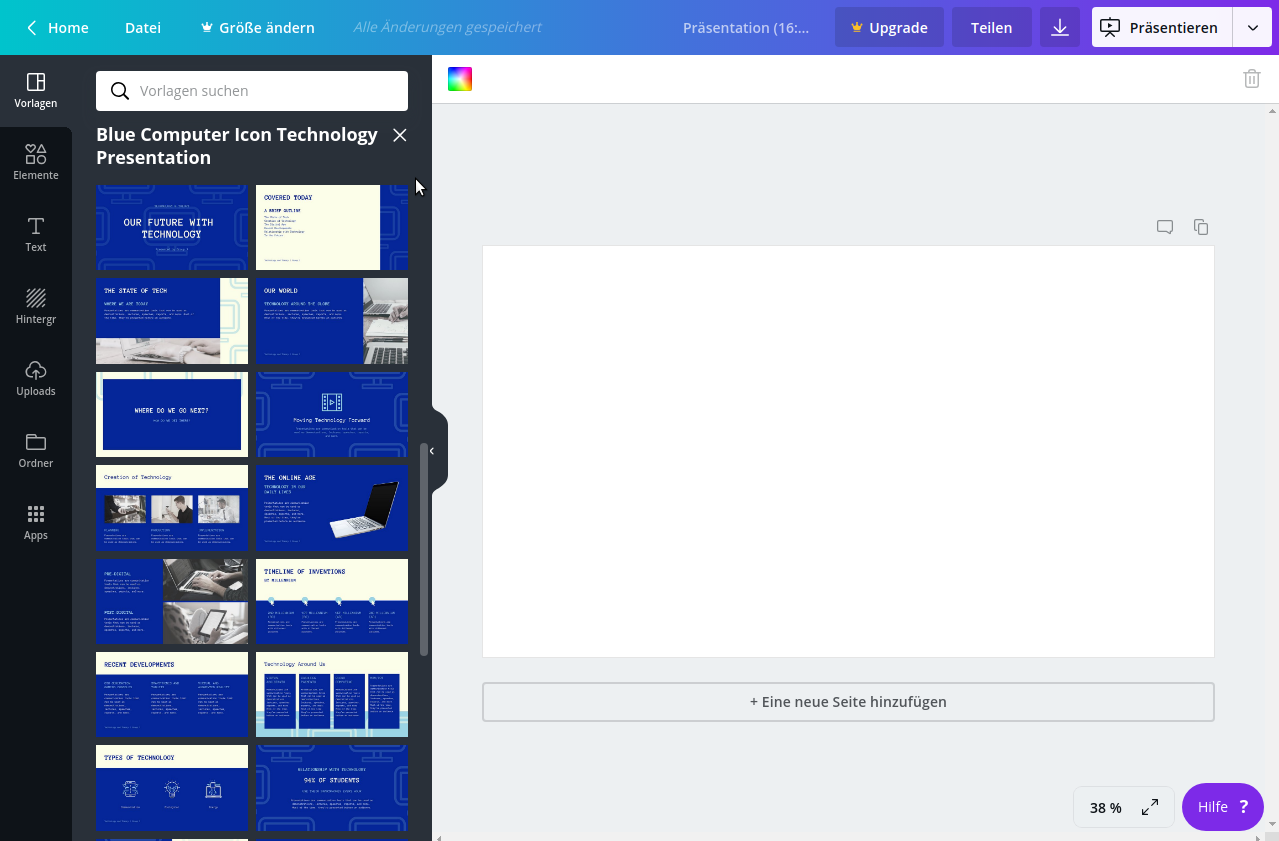
Editor – Präsentation 
Editor – Präsentation
2. Polarr, Bildbearbeitung für alle
Sicher habt ihr schon einmal Instagram oder VSCO auf eurem Smartphone benutzt, um eure Bilder mit Filtern und anderen Effekten zu verbessern. Das kostenlose Browser-Tool Polarr kann das auch und geht sogar einen Schritt weiter. Es bietet einige erweiterte Funktionen, die man aus z.B. Photoshop oder dem Fotografen-Freund Lightroom kennt. Sehr erfreulich ist, dass zum Bearbeiten und Exportieren mit Polarr keine Anmeldung notwendig ist. Du musst also keine persönlichen Daten preisgeben! Das Design von Polarr selbst kommt sehr schlicht daher, sorgt aber auch dafür, dass man sich nicht direkt überfordert fühlt. Die grundlegenden Funktionen werden gleich zu Beginn in einem einfachen Tutorial erklärt, man weiß also direkt Bescheid, an welcher Stelle was zu finden ist. Im Express-Modus gibt es vor allem die klassischen Filter und z.B. Kontrast-Anpassungen. Sobald man aber den Pro-Modus betritt, wird es spannend: Man kann hier z.B. die Gradationskurven bearbeiten, die für feinere Einstellungen von Farbe, Helligkeit oder Kontrast verantwortlich sind. Weiter gibt es die Möglichkeit, Text und Formen hinzuzufügen und nach Belieben anzupassen. Das geht nicht so umfassend wie bei Canva; Polarr’s Stärken sind aber ganz klar bei der Bildbearbeitung. Es ist schnell zu verwenden und im Pro-Modus auch erstaunlich umfassend. Kostenlos und ohne Anmeldung kann man hier im Web oder auf iOS/Android loslegen.
>> jetzt ausprobieren: https://photoeditor.polarr.co/
Screenshots von Polarr

Editor – Filter 
Editor – Zuschneiden
3. Panzoid, Video Tools für Gamer (und Motivierte)
Panzoid.com war auch für mich völlig neu. Es bietet eine kostenlose Plattform für Videobearbeitung und zum zügigen Erstellen von Intros für YouTube-Kanäle. Im Vergleich zu Canva oder Polarr ist das Interface von Panzoid weniger intuitiv aber ebenfalls schlicht gehalten. Einzig wirklich negativer Aspekt ist hier die angezeigte Werbung, aber irgendwie müssen sich die Dienste ja auch finanzieren. Die Seite bietet drei verschiedene Editoren für Intros, Videos und Kanal-Banner/Thumbnails (also einfache Grafiken mit wenig Text). Da wir aber für Bildgrafiken schon Canva und Polarr angeschaut haben, konzentriere ich mich auf die beiden Video-Optionen. Der Intro-Creator ist vor allem für 3D-Intros mit Musik konzipiert, 2D ist aber genauso möglich. Die Bedienelemente erinnern an professionelle Programme, sind aber recht aufgeräumt, sodass man sich etwas besser zurechtfinden kann. Entweder man entscheidet sich für eine Vorlage oder startet mit einem neuen Projekt. Wer sich mit Keyframe-Animation auskennt kann sich hier nach Lust und Laune austoben. Für alle anderen empfiehlt es sich, die vorhandenen Vorlagen mit neuen Schriftarten, Farben, Effekten und Musikstücken anzupassen. Der Video-Editor von Panzoid bietet ähnliche Möglichkeiten und darüber hinaus noch eine Audio- bzw. Videospur mehr. Wer iMovie oder ähnliche Schnittprogramme kennt kommt auch hier sicher gut voran und profitiert obendrein von der Möglichkeit, Formen, Bilder und Text hinzuzufügen und zu bearbeiten. Der Export bei Panzoid geht zügig und über die Cloud, belastet also den PC nur minimal. Die Intros bekommt ihr im Format .mkv, welches mithilfe von z.B. https://www.online-convert.com/ einfach in ein MP4-Video verwandelt werden kann. Panzoid ist sicher kein Werkzeug für alle, aber diejenigen die Lust haben, Videos oder Intros zu gestalten, werden hier auf jeden Fall auf ihre Kosten kommen!
>> jetzt ausprobieren: https://www.panzoid.com/
Screenshots von Panzoid

Intro Creator 1 
Intro Creator 2 
Video Editor 1 
Video Editor 2
4. Wix, Websites für den Einstieg
Schon seit einigen Jahren ist mir der Website-Baukasten wix ein Begriff. Besonders für Einsteiger ist das Tool perfekt geeignet, um die erste Website zu gestalten und zu veröffentlichen. Mittlerweile ist das einfacher denn je, auch wenn man mit einigen Einschränkungen leben muss. Auch wix erfordert eine kostenlose Registriereung via E-Mail-Adresse und Name, mehr persönliche Daten müsst ihr aber nicht preisgeben. Im Dashboard erhält man eine Übersicht über die eigenen erstellten Seiten, die erfreulicherweise unlimitiert sind. Ihr könnt also über einen einzigen Account eine, fünf, oder 20 Seiten, Blogs, Webshops usw. betreiben. In Punkto Gestaltung hat man die Möglichkeit, zwischen dem ADI-Assistenten und dem sogenannten “klassischen Editor” zu wählen. Dabei bietet ADI den Komfort, dass man nur ein paar Fragen beantworten muss und nach knapp drei Minuten eine fertige Seite erstellt ist. In diesem Editor können allerdings nur einzelne Abschnitte als Ganzes bearbeitet werden: Das sieht in allen Situationen gut und aufgeräumt aus, bietet aber auch nicht so umfassende Bearbeitungsmöglichkeiten. Kreative werden sich über den “klassischen Editor” freuen. Durch praktisches Drag-And-Drop kann man eine überdurchschnittlich große Anzahl an Formen, Textbausteinen, Bildern oder Symbolen hinzufügen. Falls das nicht ausreicht, gibt es einen App-Store für den Editor, der noch viele weitere kostenlose Seitenelemente enthält. Wix kümmert sich auch automatisch darum, dass deine Website auf allen Geräten gut aussieht – sehr hilfreich! Im kostenlosen Modus wird auf der Seite zwar Werbung angezeigt, die ist aber so unauffällig, dass man für kleinere Projekte gut damit leben kann. Außerdem wird den Seiten eine kostenlose Domain zugeordnet. Wenn unser Account den Namen “smep” trägt und die Seite “News” heißt, sieht sie z.B. so aus: https://smep.wixsite.com/news (diese Seite existiert nicht). Um das zu umgehen, kann man sich entweder nach einer kostenlosen Domain (gibt es z.B. bei freenom.com) umschauen, oder ein premium Abonnement abschließen. Die Kosten beginnen bei etwa 5€ im Monat, Werbung wird aber erst ab 8€ entfernt. Klar, für weniger Geld im Monat kann man einen Webspace für die eigene Webseite mieten, das kann aber für viele kompliziert sein und ist im Vergleich zu wix einfach zeitaufwändiger. Und selbst das kostenlose Angebot von wix ist wirklich umfassend und leistungsstark, wenn man die wenigen Limitationen in Kauf nimmt.
>> jetzt ausprobieren: https://www.wix.com/
Screenshots von Wix

ADI – Fragen benatworten 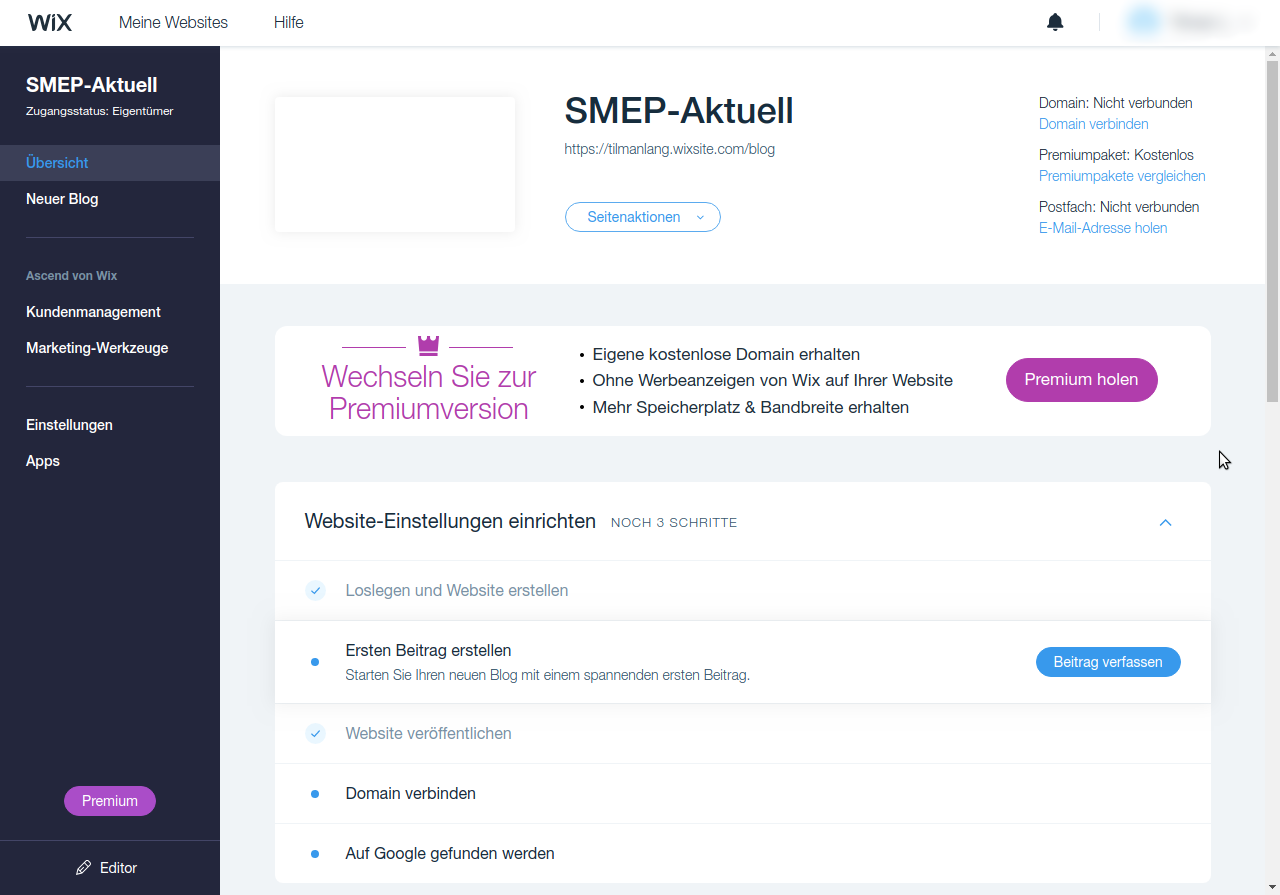
Dashboard 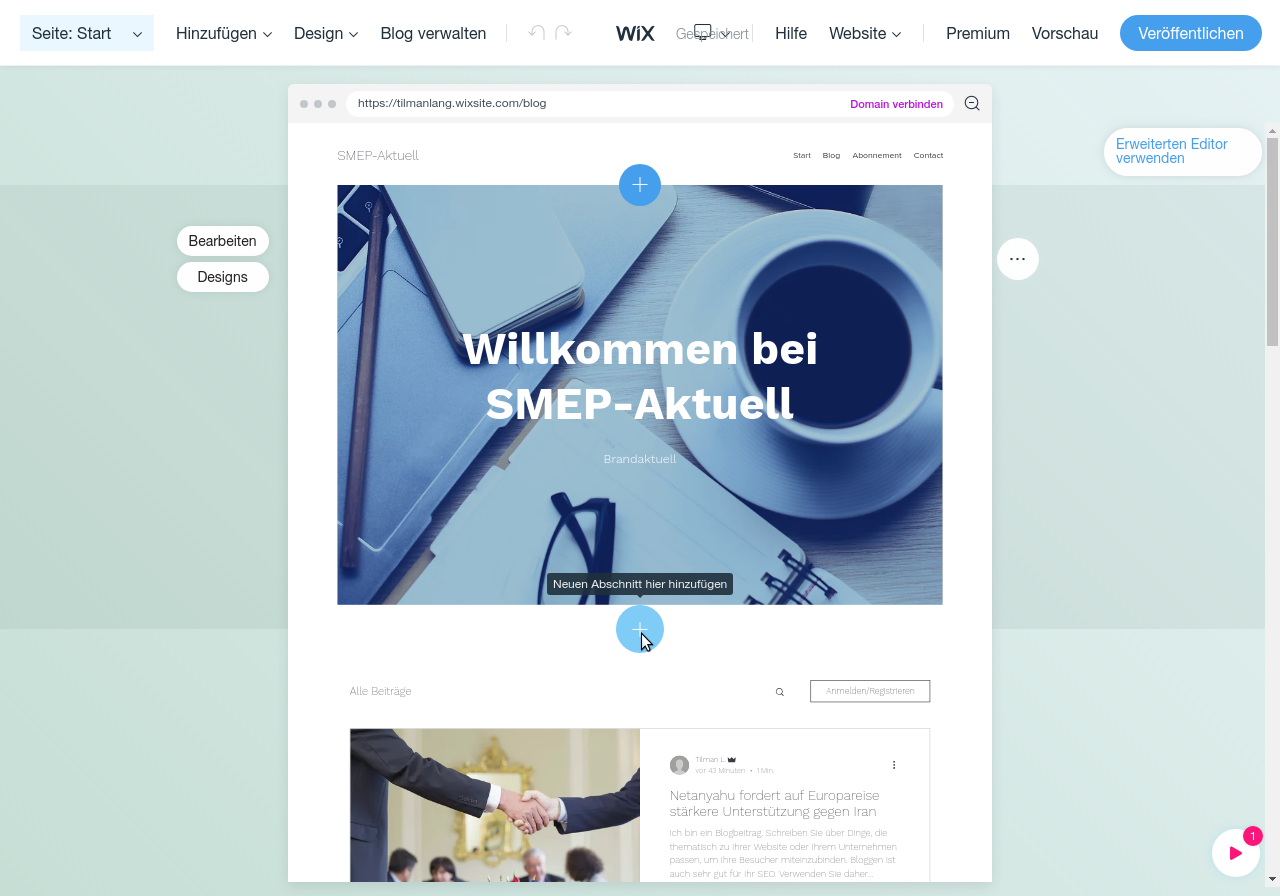
ADI – Editor 
Klassischer Editor 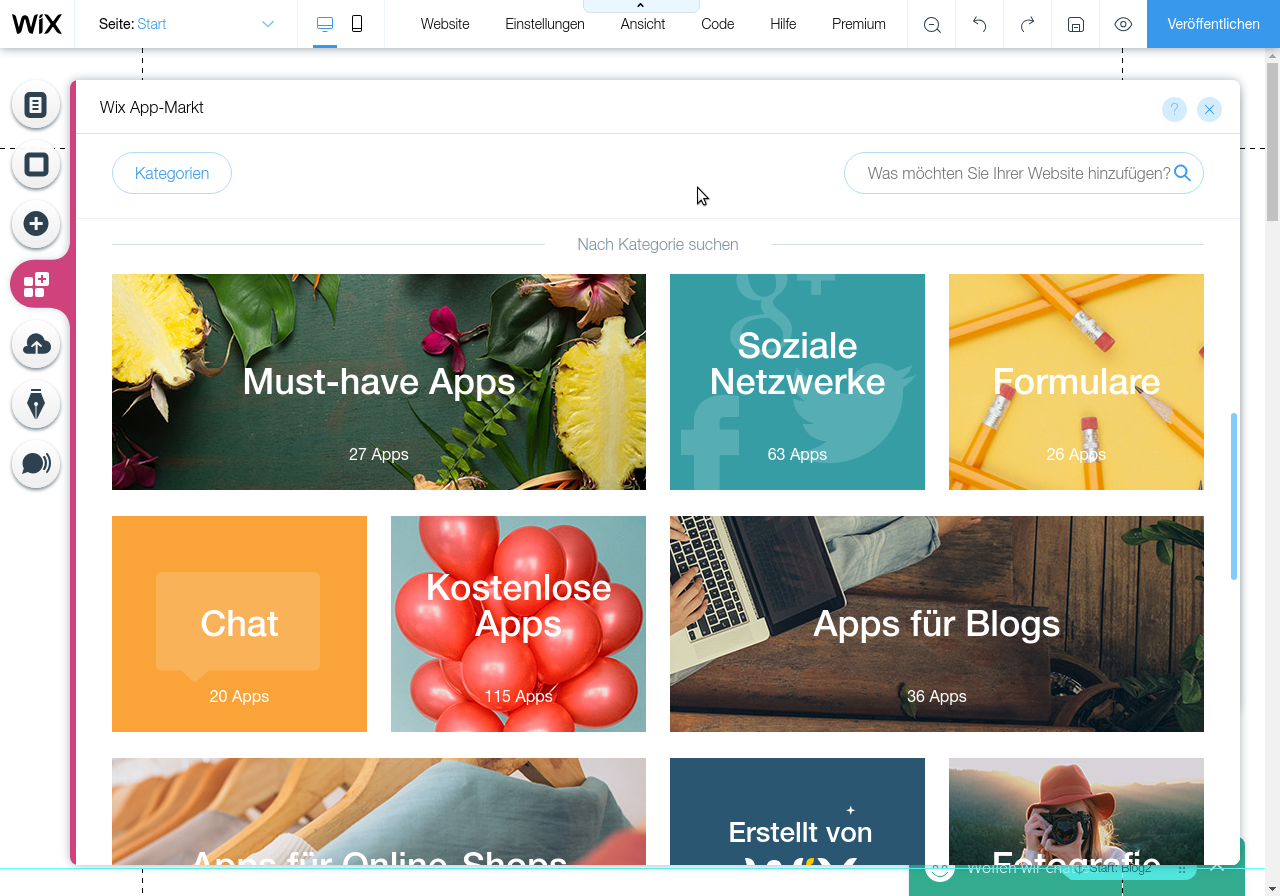
App-Market für die Website
5. Google Docs, intuitiv und vielseitig
Zum Abschluss eine vielleicht weniger spannende Sache: Textverarbeitung, Tabellen und Präsentationen. Viele von euch nutzen wahrscheinlich das populäre Microsoft Office oder hier in der Schule die Open-Source-Variante LibreOffice (zu der es zugegebenermaßen gemischte Meinungen gibt). Microsoft Office ist super, aber als Einzelnes recht teuer oder nur im Abo zu erhalten. Eine starke und wirklich einfach zu verwendende Alternative ist hier Google Docs zusammen mit Google Sheets und Slides. Im Grunde ist das Googles Online-Variante von Word, Excel und PowerPoint. Naheliegend ist, dass man zur Verwendung der Dienste einen Google-Account braucht, den viele von euch aber sowieso schon haben werden (als Android- oder YouTube-Nutzer habt ihr z.B. schon einen). Wichtig vorneweg: alle Daten die ihr mit den Tools von Google erstellt und bearbeitet werden in eurer Drive (also der Google Cloud) gespeichert! Wenn ihr das nicht wollt, löscht sie nach dem Bearbeiten einfach wieder. Wenn es aber keine vertraulichen Daten sind, profitiert ihr durch die Cloud von der Möglichkeit, Sicherungen anzulegen, die Hausaufgaben auf dem Heimweg in der Bahn anzufangen und zu Hause fertig zu machen. Das Highlight an der “Office Suite” von Google ist ihr super simples Interface und die einfache Bedienung. Wer sich ein wenig mit Word oder LibreOffice Writer auskennt, wird sich auch hier wie Zuhause fühlen. Dabei bleiben aber keine wichtigen Funktionen auf der Strecke: Überschriften, Tabellen, Bilder, das Seitenformat und vieles mehr lassen sich zügig bearbeiten. Ein weiteres Plus: eure erstellten Dokumente könnt ihr in vielen gängigen Formaten speichern: PDF, Microsoft-Office-Formate oder die offene “Open-Document-Type” Variante (läuft in der Schule auf Linux) sind alle verfügbar. Präsentationen, die ihr mit Google Slides erstellt habt, speichert ihr am besten als PDF oder lasst sie direkt über den Browser laufen (das Internet muss dann aber mitmachen). Dadurch stellt ihr sicher, dass die Inhalte nicht beim Öffnen in LibreOffice “verunstaltet” werden. Außerdem habt ihr hier Zugriff auf viele schöne Designs, die sich vor dem aktuellen PowerPoint nicht zu verstecken brauchen und LibreOffice in den Schatten stellen. Google hat außerdem an ein klasse Feature für Gruppenarbeiten gedacht: Ihr könnt alle Dokumente für eure Teampartner freigeben und von Zuhause aus in Echtzeit gemeinsam daran arbeiten! Die Zeiten von „etwas schreiben, speichern, über den Messenger schicken und wieder zurück“ haben nun ein Ende. Google Docs ist nicht nur für Google-Fans einen Blick wert, weil es einfach und sehr intuitiv aufgebaut ist. Denkt aber beim Benutzen immer daran, dass Google zwar eure Daten gut schützt, sie aber trotzdem fleißig sammelt.
>> jetzt ausprobieren: https://docs.google.com/
>> wenn es nur um ganz einfachen Text geht: https://pad.mabw.tools/
Sceenshots von Google Docs, Sheets und Slides

Docs – Editor 
Docs – Dateiformate 
Sheets – Editor 
Slides – Vorlagen 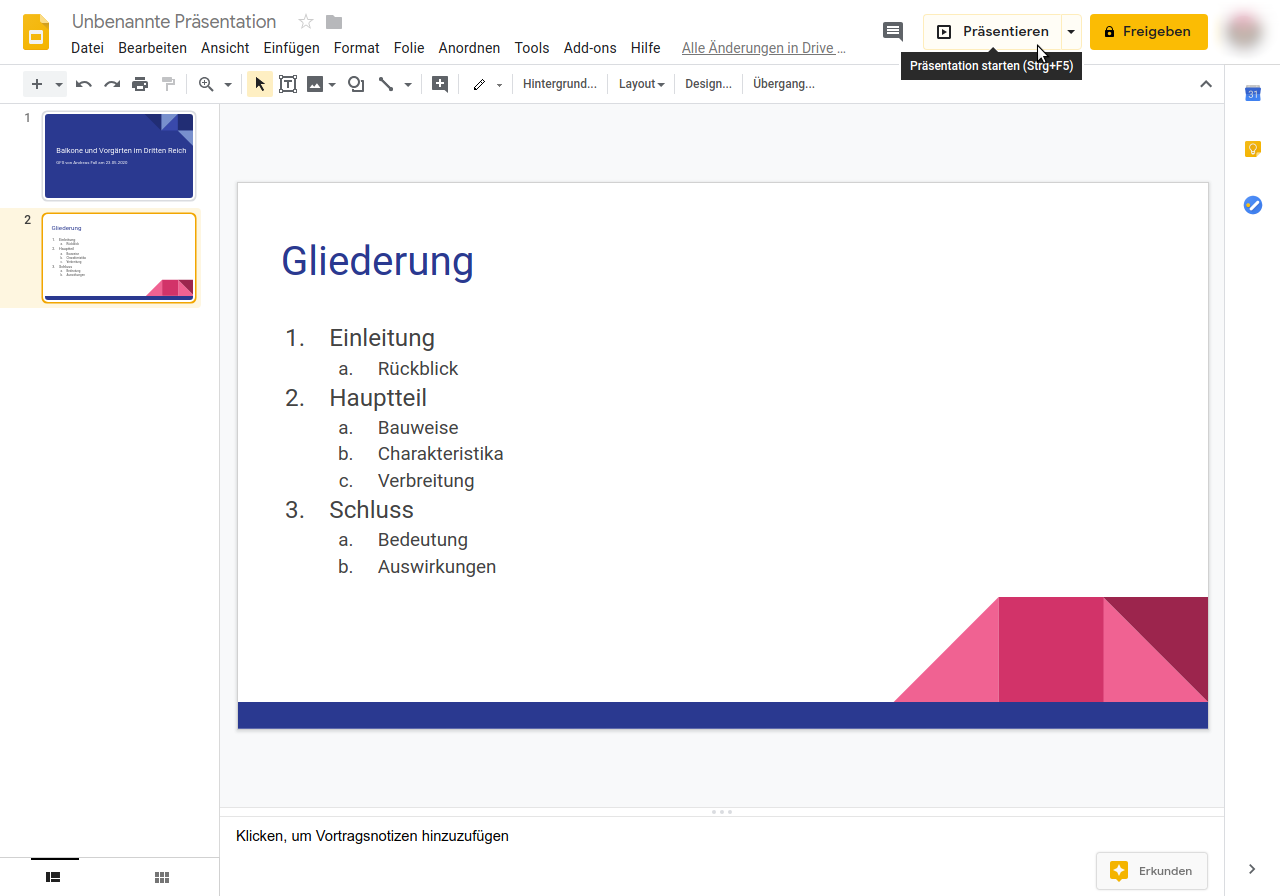
Slides – Präsentationsmodus
Ihr merkt also:
Kreative Arbeit braucht keine teuren Programme.
Vor allem dann, wenn man bereit ist, die Tools zweck zu entfremden (mit Canva einen Lebenslauf gestalten zum Beispiel) und manche ungeschriebene Regel zu brechen! Ihr kennt nun 5 starke kostenlose Web-Tools, die euch auf nahezu jeder Plattform ermöglichen zu gestalten, zu arbeiten und eurer Kreativität freien lauf zu lassen. Bis demnächst!
(Funfact: Dieser Bericht wurde mit Google Docs geschrieben und formatiert. Und das war eine ziemlich problemlose Sache.
Bildquellen aus dem Header
https://www.schudio.com/canva-app-review/canva-logo/
https://www.googlewatchblog.de/wp-content/uploads/google-docs-logo.jpg
https://scottxrt.files.wordpress.com/2017/04/panzoid.jpg?w=182&h=181
https://worldvectorlogo.com/logo/wix
https://www.polarr.co/img/homepage/ppe.png

 SMEPPER-Schüler-News-HGK